macOS · 终端 & SSH 客户端

一个终端,把服务器都收在一处

登录一次一直在线,标签竖着排,JumpServer 上的机器自动同步,所有机器的负载一页看完。
免费使用 · macOS 12 及以上 · Apple 芯片 / Intel · 2026-10-08 更新

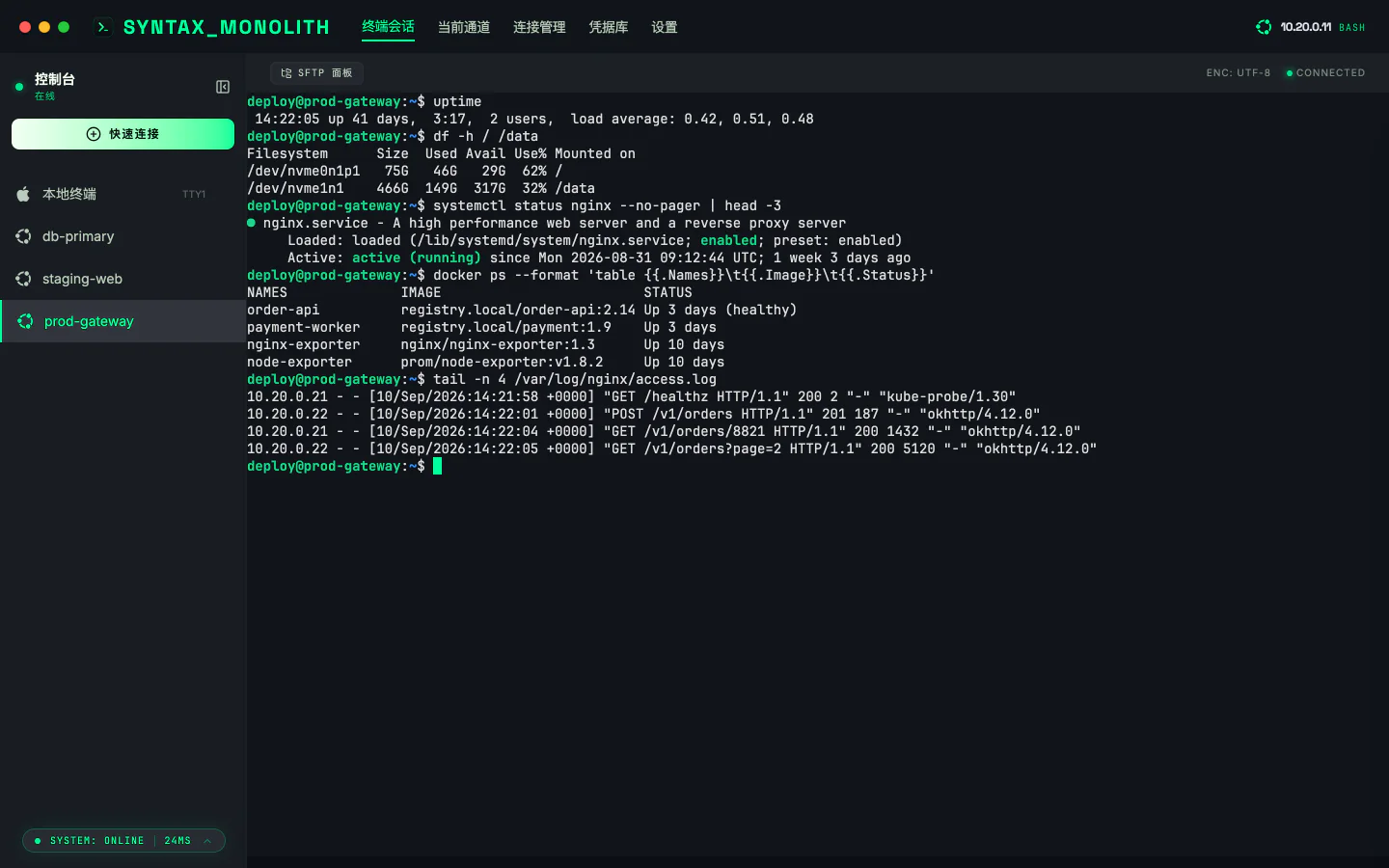
MyShell 主界面:左侧竖排的会话列表,右侧是连着 prod-gateway 的终端

实际用起来

它长这样

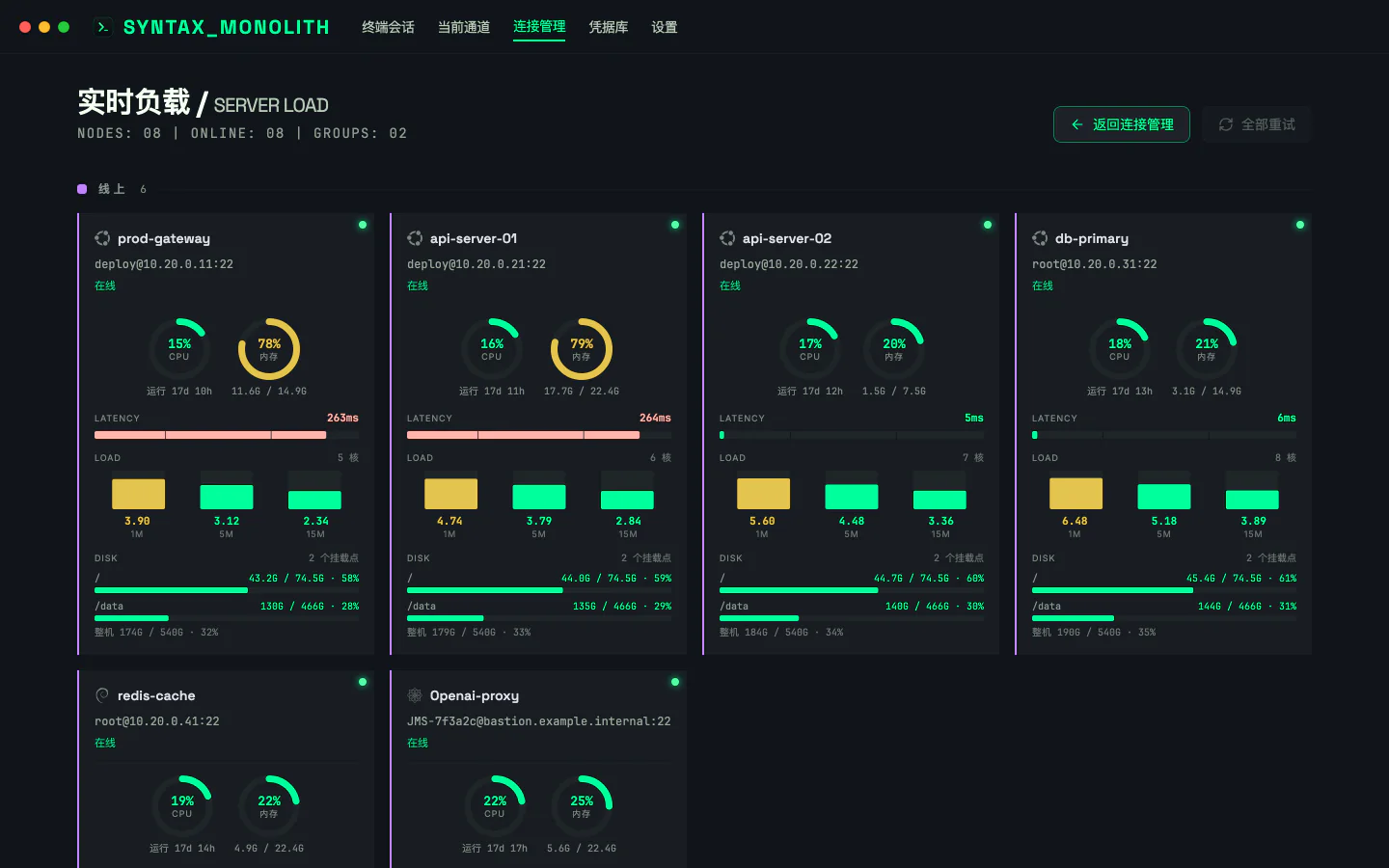
所有机器的负载,一屏看完

延迟、负载、CPU、内存、磁盘,按分组排好,实时刷新。

实时负载页:每台服务器一张卡片,显示延迟、负载柱状图、CPU 与内存环形图、磁盘占用

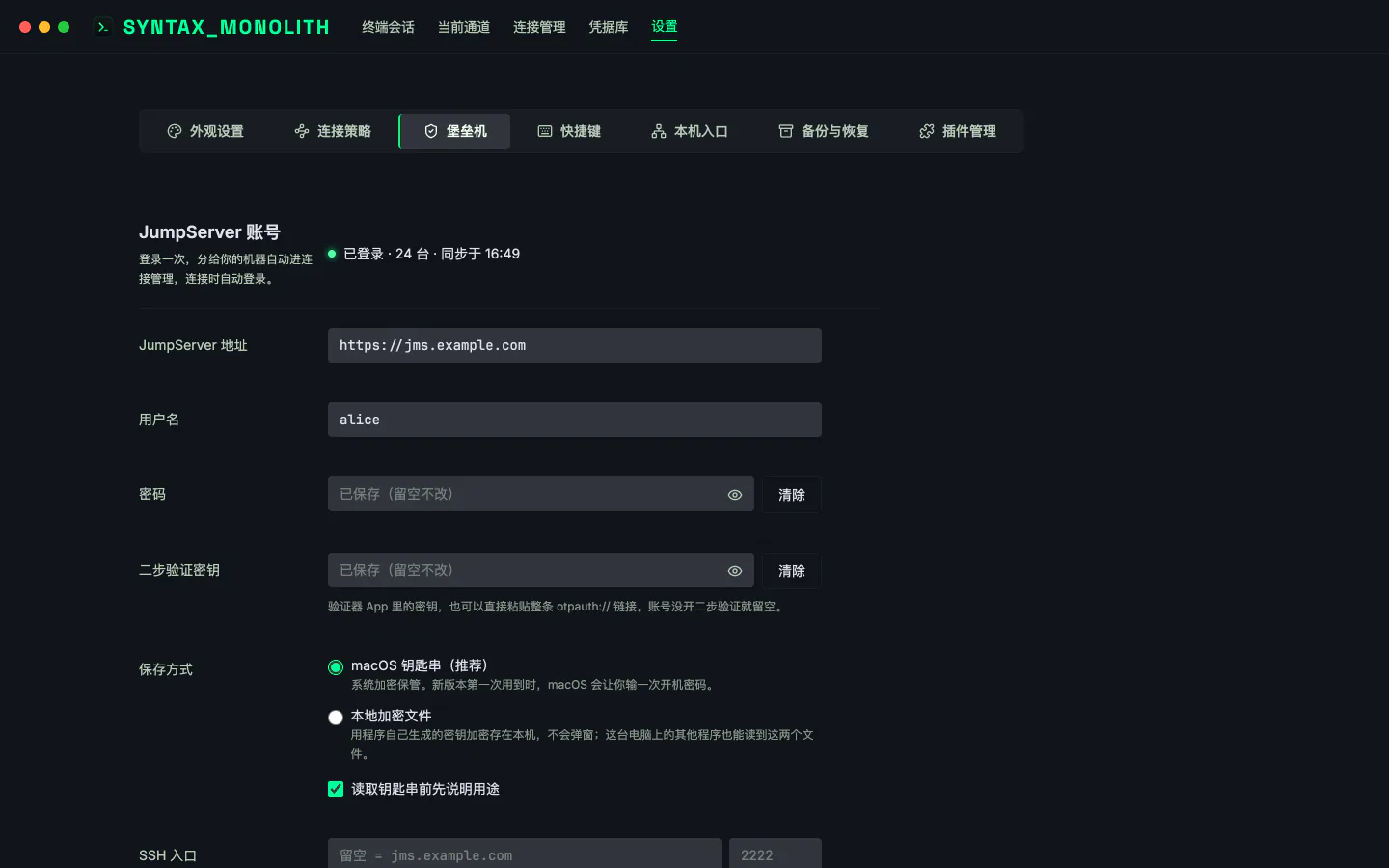
JumpServer 上的机器,自动同步

登录一次 JumpServer 账号,分给你的机器自动出现在连接管理里,点开就能连,不用再去网页复制登录信息。

怎么接上 →
设置里的堡垒机页面:填好 JumpServer 地址和账号,显示已登录和同步到的机器台数

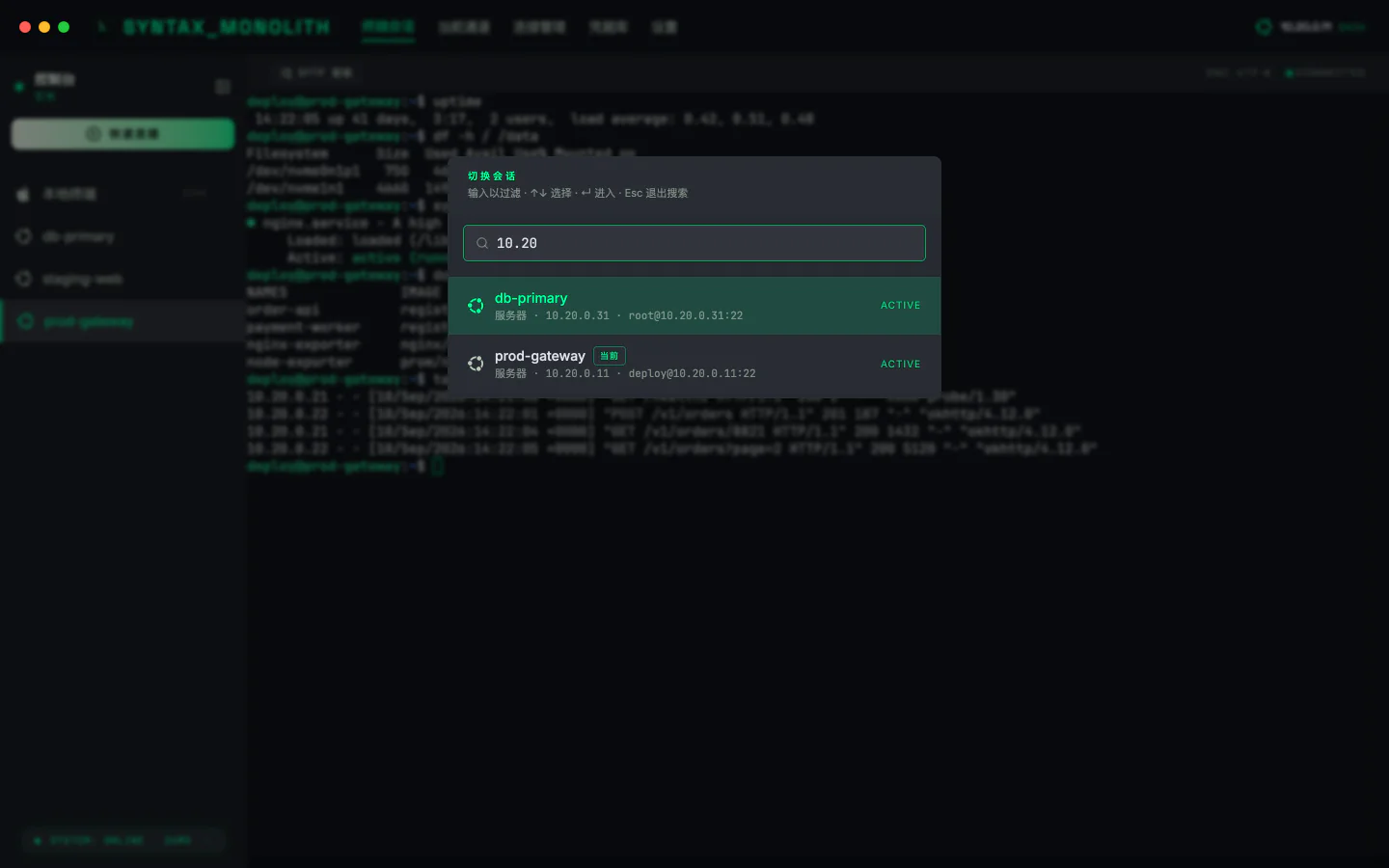
标签再多也找得到

⌘J 呼出,输入名称或 IP 过滤,回车直达。

会话切换面板:输入 10.20 后,列表只剩下两个地址匹配的会话

按组摆好,一眼认出

分组、颜色、系统图标一目了然,JumpServer 同步来的机器单独标出。
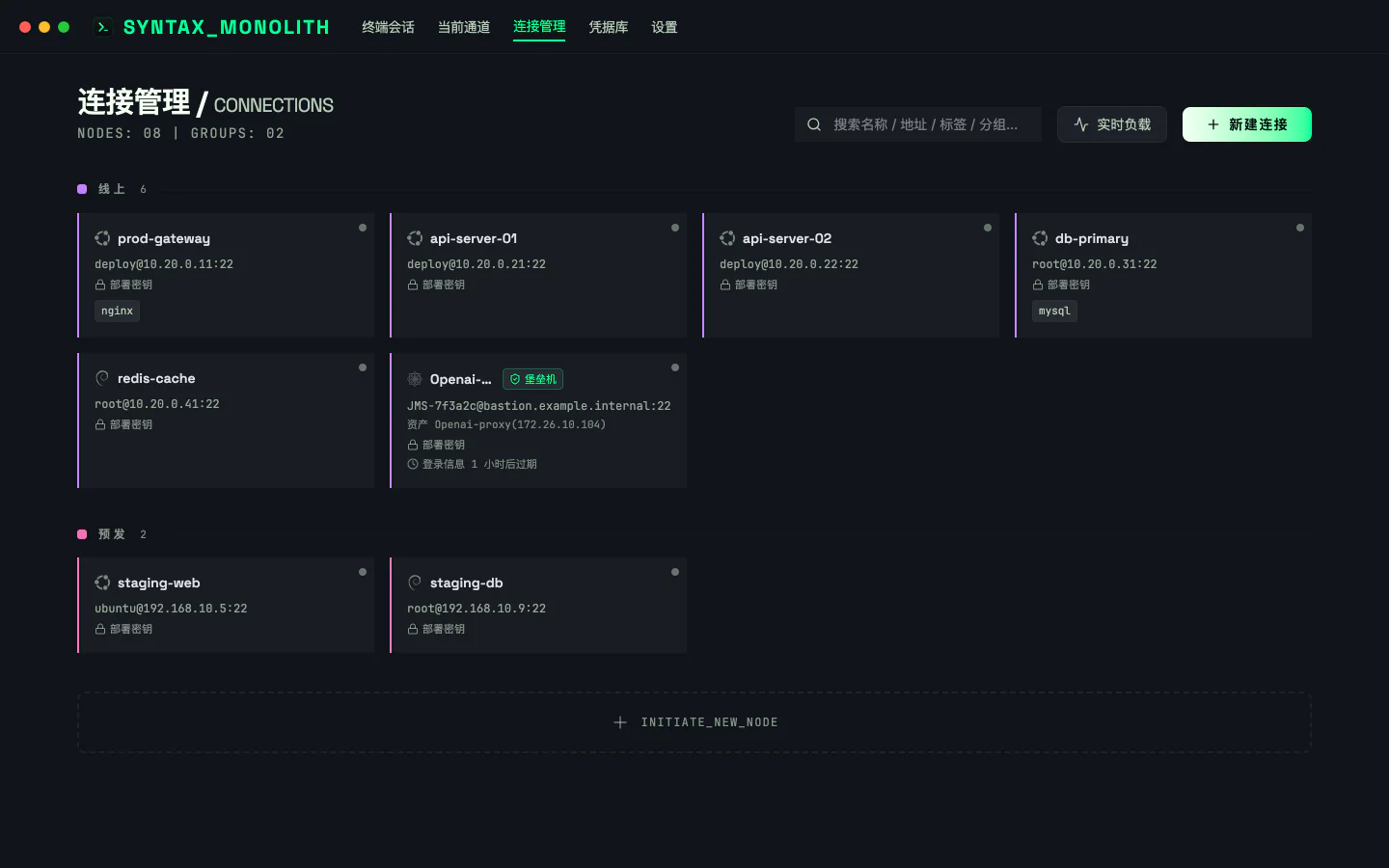
连接管理页:服务器按分组显示为卡片

更多功能

每天都用得上

登录一次,一直在线

同一台机器开再多标签、文件面板,只需登录一次。

跳板机

内网机器经跳板机连接,选一下就行,不用写配置文件。

凭据统一管理

一把密钥给多台机器用,更换时只改一处。

文件传输

SFTP 面板就在终端旁边,不用再登录一次。

配置备份

连接、凭据、快捷键定时备份到本地或 WebDAV,换电脑恢复即可。

本机接口

让本机脚本和 AI 助手在已连好的服务器上执行命令,不用交出密码。默认关闭。

怎么用 →

关于收费

免费,但不开源

不要钱。 无需注册,没有订阅,没有付费功能。

数据只在你的电脑上。 密码和密钥不上传,没有任何统计。

设计理念 →

有想要的功能,或者哪里不顺手? 写一句就行,不用注册。
去反馈 →

开始使用

安装

01

下载对应芯片的安装包,拖进「应用程序」。

02

打开应用,添加服务器即可开始使用。

完整使用教程:添加连接、跳板机、堡垒机和快捷键 →